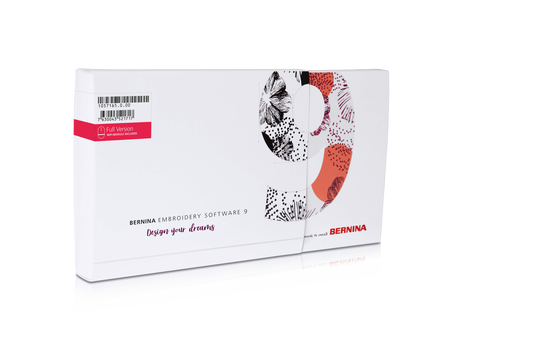
BERNINA Sticksoftware 9 DesignerPlus Vollversion
-
Verfügbar
Gewählter Store
Produktbeschreibung
Beschreibung
Besonderheiten
- Auto- und manuelle Digitalisierung
- Erweiterte Funktionen mit CorelDRAW SE, StumpWork, Cutwork
- 930 integrierte Designs; 104 Schriften; Erstellung eigener Fonts
- Verbindung zur Maschine sowie Mehrfachrahmung
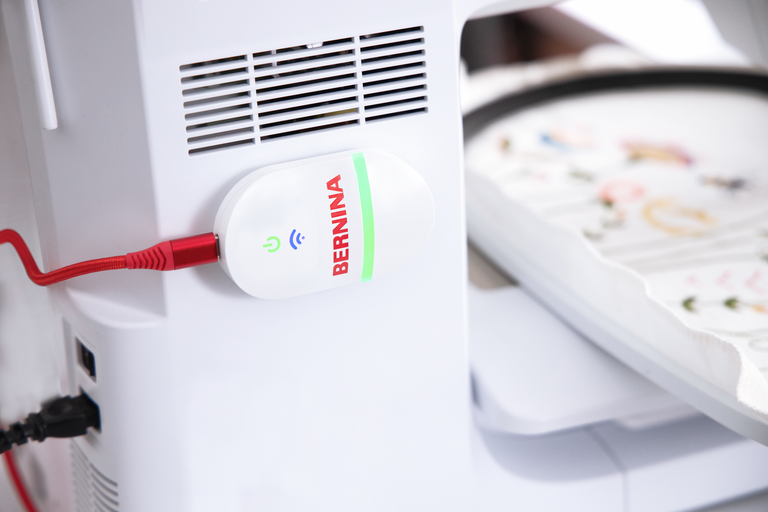
Designs direkt zur Maschine senden
- Mit der WiFi-Funktionalität
- Kabellose Übertragung von Stickmustern
- So einfach und praktisch
Dank der WiFi-Funktionalität übermitteln Sie Ihre Stickdesigns an die Stickmaschine. Wann immer Sie bereit sind Ihr Stickmuster auszusticken, starten Sie den Vorgang mit nur einem Klick. Entweder an eine BERNINA Stickmaschine mit integrierter WiFi-Funktionalität oder mit Hilfe des BERNINA WiFi-Geräts an fast jede beliebige Stickmaschine mit einem USB-Anschluss.
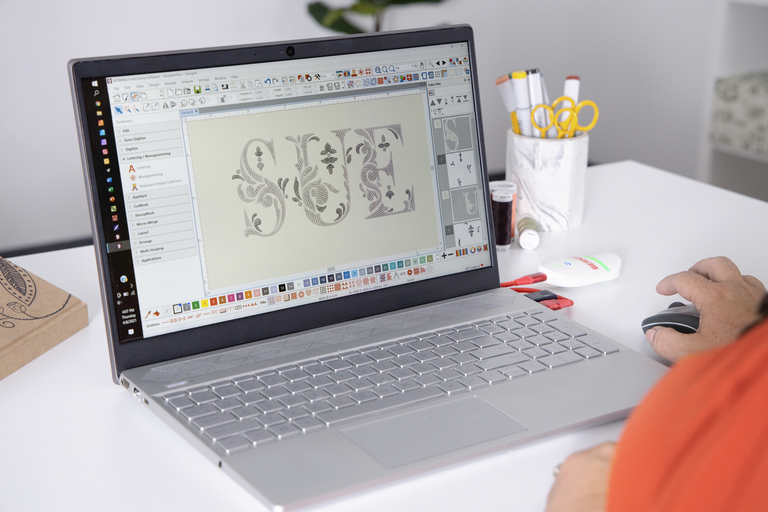
Digitale Schriften nutzen
- Schriftzugkollektion endlos erweiterbar
- Designs auf dem Bildschirm eingeben
- Über 100 integrierte Stickalphabete
Die neue Tastatur-Stickmusterkollektion erlaubt es Ihnen, Ihre Beschriftungen grenzenlos zu erweitern. Zudem können Sie vorhandene Alphabetdesigns der Tastatur zuordnen, sodass Sie sie direkt auf dem Bildschirm eingeben können. Sie müssen nicht mehr jedes Design einzeln kombinieren. Ausserdem sind fünf zusätzliche Schriften der Tastatur-Stickmusterkollektion enthalten.
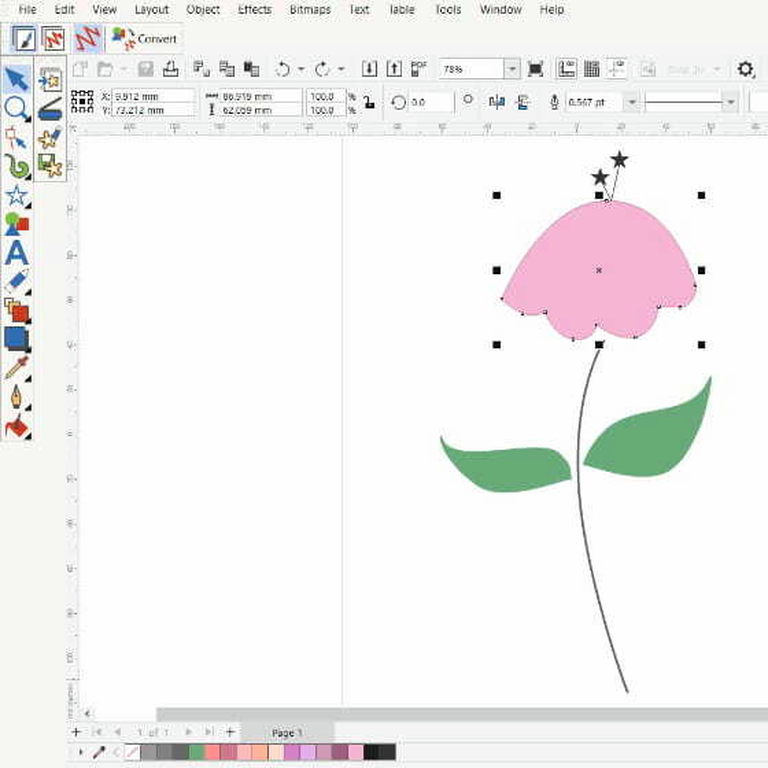
Einmalige grafische Muster erstellen
- Mit der neuesten Version von CorelDraw
- Wählen Sie aus vielen neuen Mustern
- Per WiFi an Stickmaschine schicken
Wenn Sie mit einem neuen Stickdesign beginnen möchten, öffnen Sie einfach die neueste Version des Grafikprogramms CorelDraw SE, welches im DesignerPlus enthalten ist, und erstellen im Handumdrehen Ihre eigene Kreation. Nach dem Öffnen eines Motivs können Sie es mit Hilfe von vielen neuen Funktionen nach Belieben bearbeiten und ein individuelles Design daraus erstellen, um den Entwurf schlussendlich in ein Stickmotiv umzuwandeln und es per WiFi-Verbindung an Ihre Stickmaschine zu senden.
Fotostickerei und 3D-Effekte
- Sticken Sie Ihr Lieblingsfoto
- 3D-Effekte für gestickte Buchstaben
- Verbesserte CutWork-Funktion
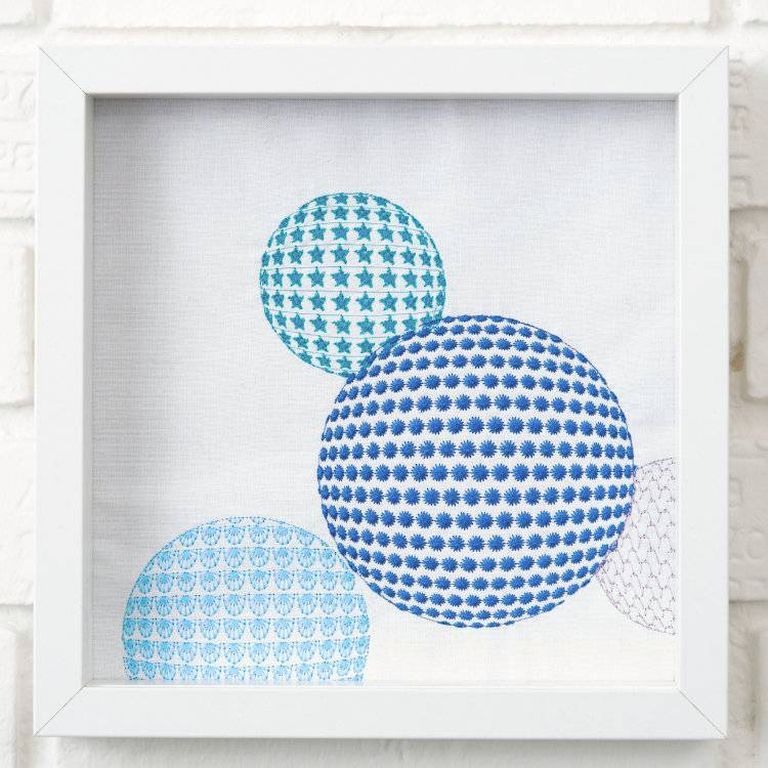
Mit Farbfotostickerei und automatischer Digitalisierung verwandeln Sie Ihr Lieblingsfoto in wenigen Schritten in ein detailliertes Stickmuster. Mit den Puffy-Schriften erstellen Sie aussergewöhnliche 3D-Buchstaben-Effekte und mit der erweiterten CutWork-Funktion wunderschöne Lochstickerei und Applikationen. Der Kugeleffekt verwandelt flache Stickereien in ein täuschend echtes 3D-Design und mit der Reliefstickerei entstehen atemberaubende Effekte in Kombination mit Wolle.
Mehrfachrahmungen
- Für sehr grosse Muster
- Das gesamte Muster kann abgedeckt werden
- Vorschau der Stickmaschinensequenzen
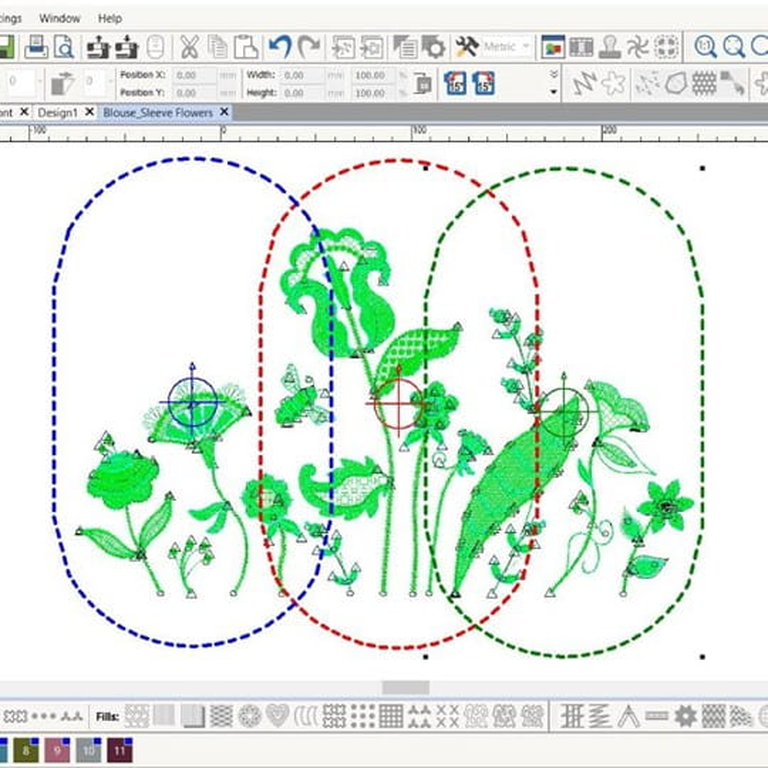
Mit der Mehrfachrahmung-Funktion, die bei Bedarf automatisch mehr als einen Stickrahmen platziert, erstelln Sie ganz einfach grosse Muster. Die Rahmen werden so platziert, dass sie das gesamte Design abdecken. Dabei werden so viele Objekte wie möglich in die einzelnen Rahmen eingepasst, für weniger Rahmenumspannungen. Sie können eine Vorschau aller Rahmensequenzen anzeigen und sie als komplettes Muster oder als separate Mehrfachrahmung-Maschinendateien speichern.
Sticken auf Quilts
- Erstellen Sie Echo-Quilting-Muster
- Holen Sie sich Hilfe bei der Größe und Positionierung der Blöcke
- Einfache Stickerei auf Quilts
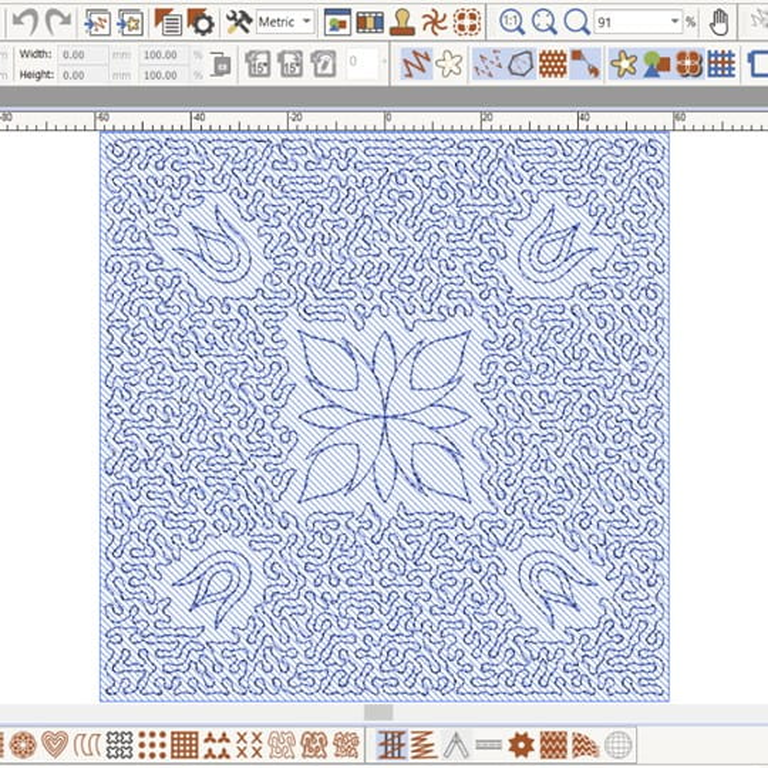
Auch das Sticken auf Quilts ist einfach mit der automatischen Quiltblock-Layout-Funktion. Der Quilthintergrund wird automatisch im Echo-Quiltdesign erstellt, wie zum Beispiel Quiltblocks mit Mäanderstichfüllung. Und Sie erhalten sogar Grössen- und Positionierungshilfen für Ihre Quiltblöcke.
Wählen Sie aus den vielen Schriftarten
- Über 100 Stickerei-Schriften
- Mit empfohlener Schriftgrösse
- True- und OpenType-Schriftarten
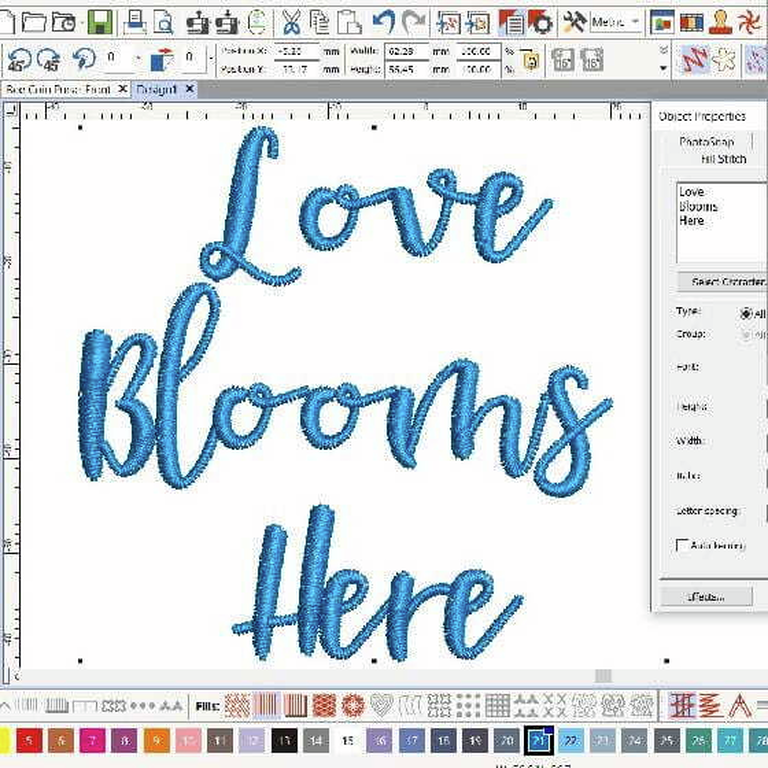
Mit der BERNINA Sticksoftware 9 erhalten Sie über 100 Schriftarten – darunter auch einige moderne handschriftliche Schriften. Um beste Qualität beim Aussticken zu gewährleisten, wird für jede Schriftart eine empfohlene Grösse angezeigt und die Grösse der Vorschau ist von klein auf gross umschaltbar. Das Schriftauswahl-Fenster zeigt zudem die zuletzt verwendeten Schriften an, um die Bedienung zu erleichtern. Das Hinzufügen von Schriften war noch nie so flexibel!
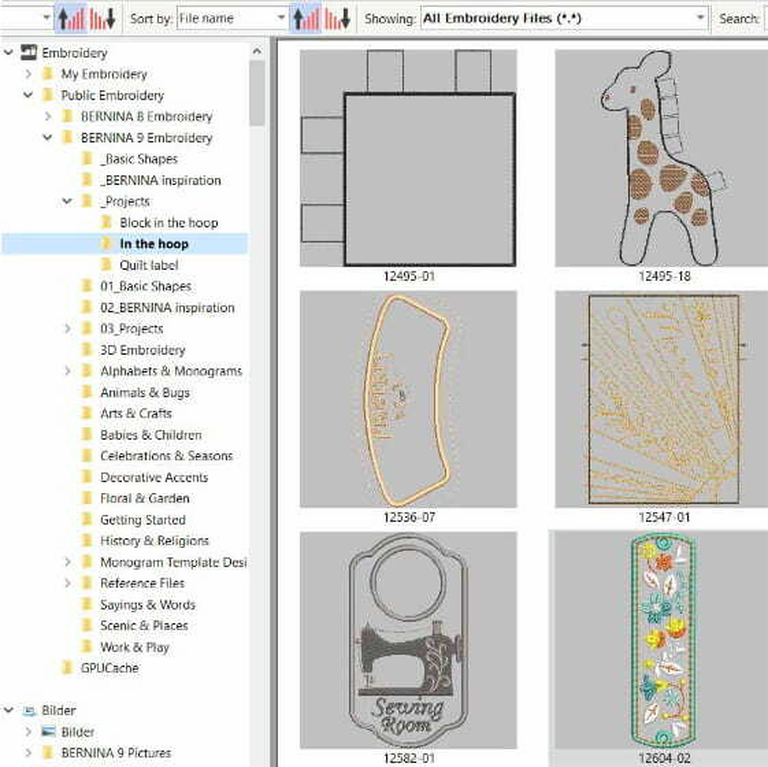
Integrierte Stickmuster-Bibliothek
- Blättern Sie durch verschiedene Motive
- Laden Sie Ihre Designs in die Bibliothek
- Von der Bibliothek zum WiFi-Gerät mit nur einem Klick
Diese leistungsstarke Suchmaschine gewährleistet einen schnellen Zugriff auf alle Designs und bietet eine erweiterte Design-Verwaltung. Sie macht es einfach, nach Designs zu suchen, sie zu gruppieren oder einfach durchzuschauen als Inspiration. Von hier aus können Sie Ihre Designs zudem direkt an das BERNINA WiFi-Gerät senden.
Einfache Installation
- Verbesserter Installationsprozess
- Einfach und flexibel
- Software auf mehreren PCs benutzen
Dank des verbesserten und vereinfachten Prozesses installieren Sie die Software im Handumdrehen auf Ihrem Computer. Ausserdem können Sie die Software auf mehreren Computern verwenden, indem Sie sich einfach an den verschiedenen Geräten an- und abmelden.
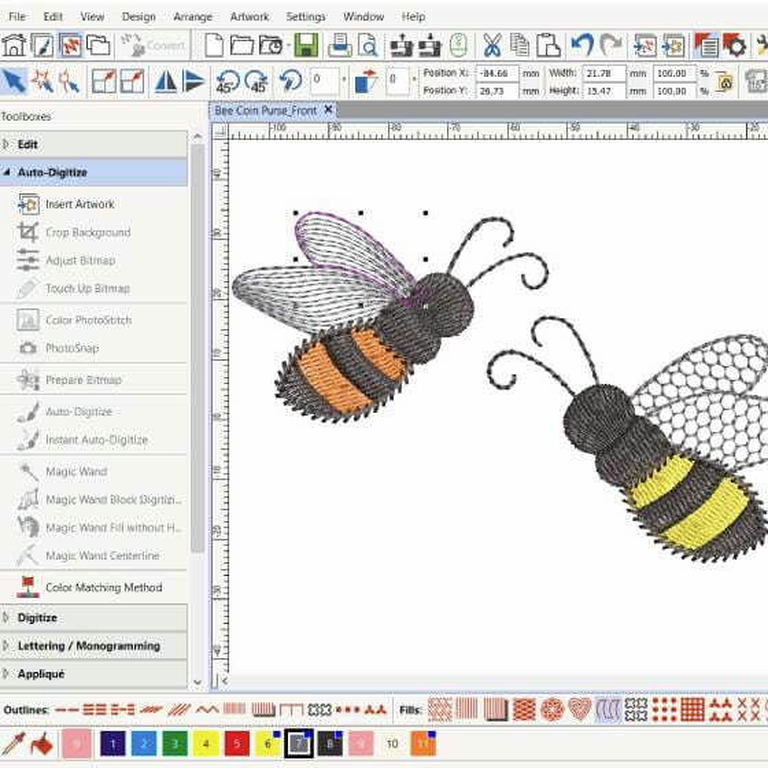
Umfangreiche Editiermöglichkeit
- Stickmuster nach Wunsch bearbeiten
- Spezielle Fülleffekte, Farben ändern, usw.
- Effizienteste Stickreihenfolge finden
Mit dem Verzweigungswerkzeug müssen Sie sich keine Gedanken über die effizienteste Stickreihenfolge machen – das erledigt die Software für Sie! Und das Kombinieren von Objekten zu einem einzigen Objekt geht ganz einfach per Klick mit dem Schweisswerkzeug. Sie haben mit der Sticksoftware 9 eine noch grössere Bandbreite an Möglichkeiten für Kreativität als jemals zuvor.
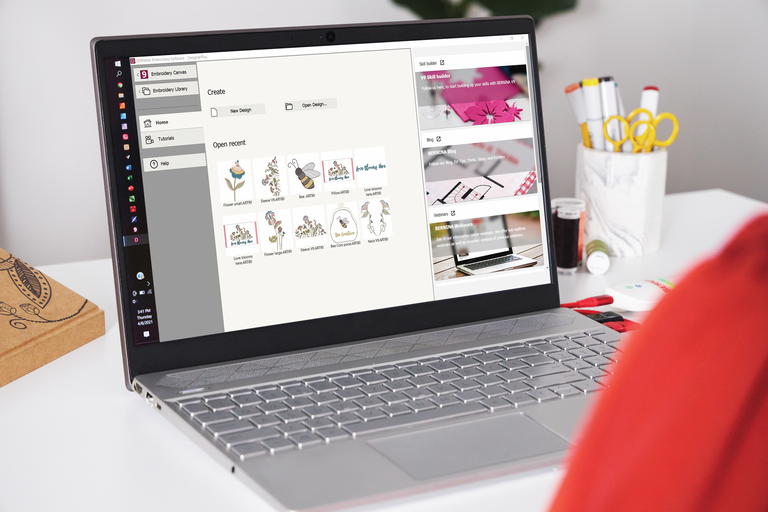
Tipps auf dem Startbildschirm
- Mit hilfreichen Videoanleitungen
- Direkter Zugriff auf die Online-Hilfe
- Stöbern Sie in neuen Projekten
Nach dem Öffnen der BERNINA Sticksoftware 9 gelangen Sie zunächst auf einen informativen und interaktiven Startbildschirm, der Links zu hilfreichen Tutorials, Stickmotiven und weiteren Inspirationsquellen bietet.
Noch übersichtlicher in der Bedienung
- Das Menü ist intuitiv und einfach
- Wählen Sie zwischen kleinen oder grossen Symbolen
- Öffnen Sie mehrere Muster gleichzeitig
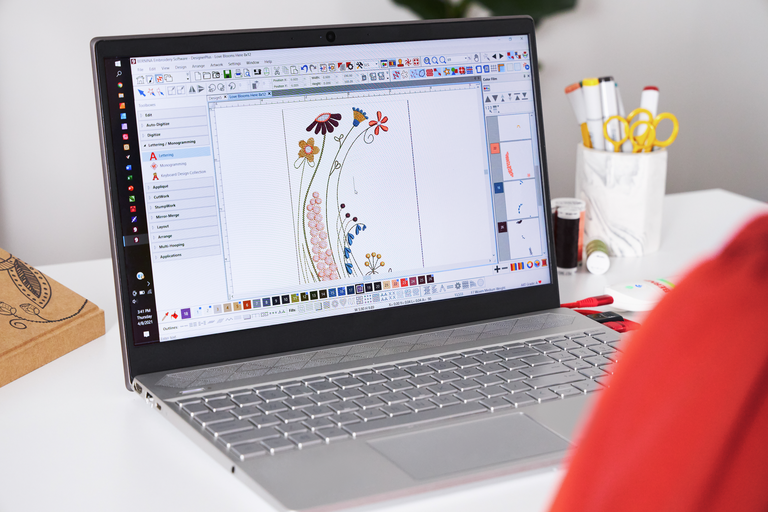
All die tollen Funktionen der Software sind dank der anwenderfreundlichen Benutzeroberfläche einfach zu bedienen und zu navigieren. Sie haben die Wahl zwischen kleinen oder grossen Symbolen für eine perfekte Ansicht, und die Werkzeugnamen und Funktionen können auf Wunsch angezeigt werden. Sie können mehrere Muster gleichzeitig öffnen und einfach zwischen den Designs wechseln.
Perfekt platziert und einfach positioniert
- Stickmotiv drehen & verschieben
- Stickerei perfekt platzieren
- Erweiterte Vorschauoptionen
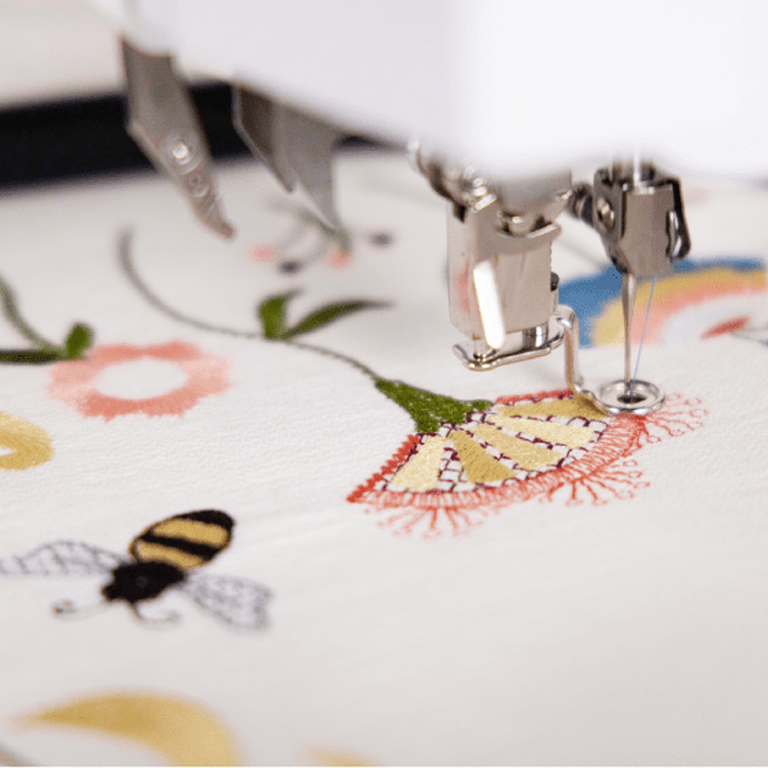
Die Positionierungsfunktion macht es leicht, Designs dort zu platzieren, wo Sie sie wünschen. Fügen Sie einfach eine Stickrahmenschablone in der Stickansicht hinzu und bewegen und drehen Sie das Motiv innerhalb des Rahmens. Erweiterte Druckoptionen ermöglichen zudem eine realistische Vorschau auf die Stickerei.
Die Stickrahmenschablone und Heftstichmarkierungen unterstützen die exakte Stickmusterpositionierung.
Ihr Lieblingsmotiv als Stickmuster
- Aktualisierte Auto-Digitalisierung
- Verbesserte Digitalisierung
- Mit wenigen Klicks bereit zum Sticken!
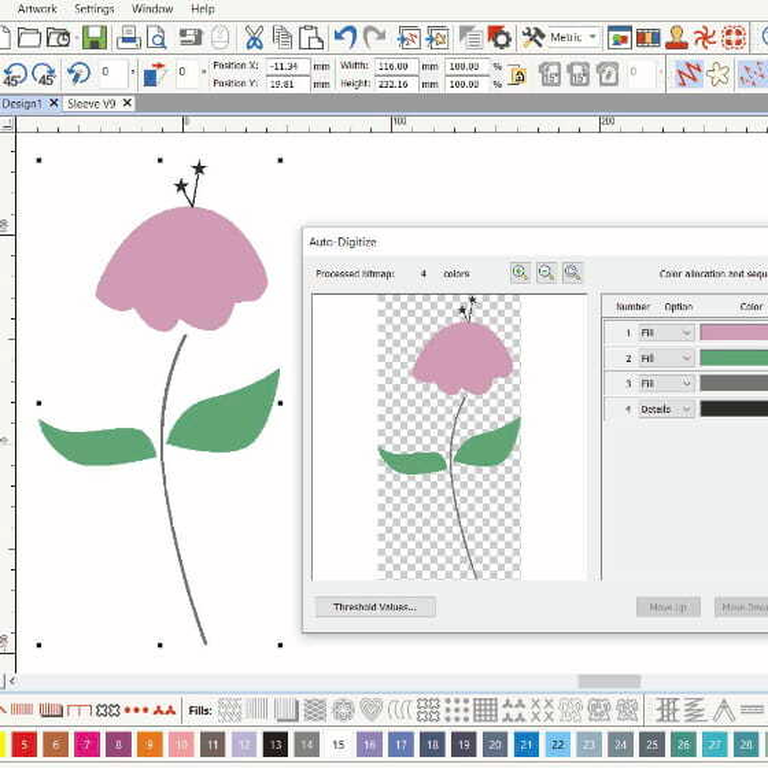
Verwandeln Sie eine Vorlage in ein Stickmuster – mit den leistungsstarken, aktualisierten Werkzeugen Auto-Digitalisierung und Digitalisierung. Mit nur wenigen Klicks ist Ihr Kunstwerk fertig zum Sticken. Mit Digitalisierung können Sie Ihr Stickmuster anhand einer Skizze erstellen und manuell digitalisieren. Dies ermöglicht von Anfang an noch mehr Flexibilität.
Einzigartige Applikationsformen
- Einfach mit nur einem Klick umwandeln
- Konvertieren Sie jede geschlossene Form
- Applikationen mit Lochstickerei erstellen
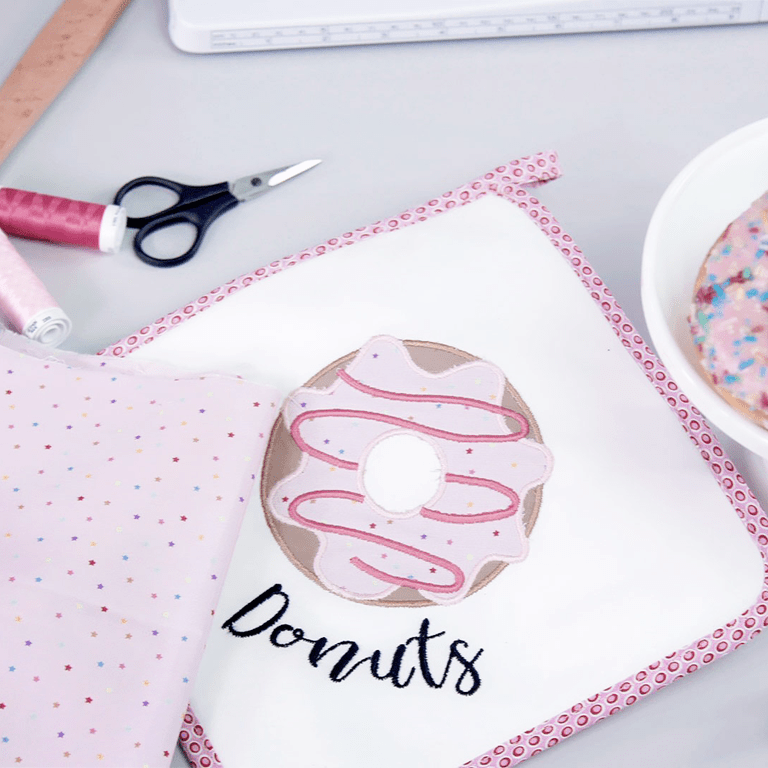
Mit erweiterten Werkzeugen erstellen Sie Applikationen und wandeln jede gewünschte Form mit nur einem Klick einfach in ein Applikationsdesign um. Auch Applikationen mit Lochstickerei sind problemlos möglich. Den Stoff mit dem CutWork-Werkzeug oder einem Schneideplotter ausschneiden? Kein Problem, die Schnittdatei kann direkt aus der Arbeitsfläche exportiert werden.
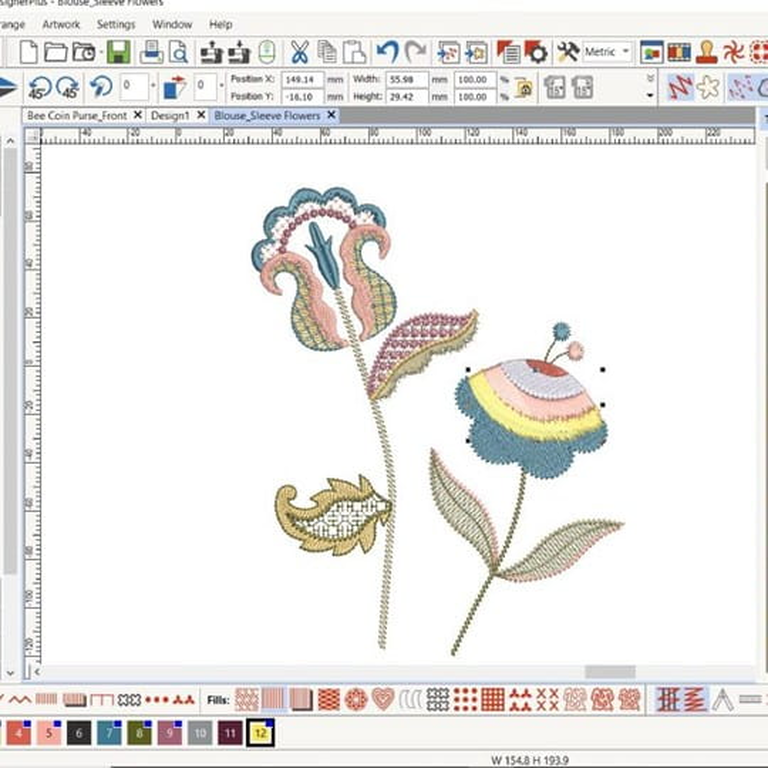
Farbmanagement
- Wählen Sie Ihre Farbe im Farbrad
- Umfangreiche Farbpalette
- Füllen Sie Objekte nach Belieben
Die Palettenpositionen sind nummeriert, damit Sie im Farbmanagementsystem leicht nachschlagen können, und das Farbrad bietet eine Reihe von Farboptionen. Einfach die gewünschte Farbe mit Hilfe der grossen Auswahl aus der Farbpalette mit den Standardfarben (56 + 3 Applikationen) auswählen und den gewünschten Bereich im Stickmuster ausfüllen. Die gewählten Farben sind mit einem blauen Marker gekennzeichnet.
Das passende Zubehör nicht gefunden?
Wenden Sie sich direkt an Ihren BERNINA Store – wir helfen Ihnen gerne weiter.